Interna otpremnica
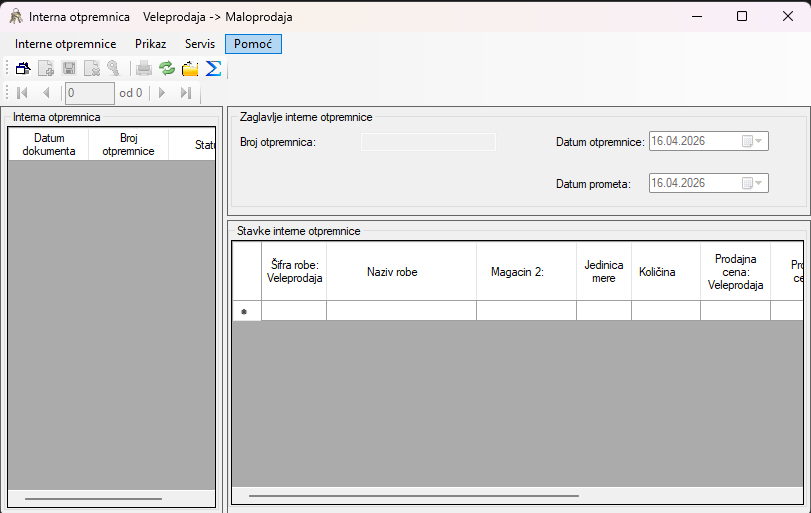
Svrha forme
Forma služi za kreiranje, izmenu, rasknjižavanje, otključavanje i štampu interne otpremnice između dva magacina/objekta.
Prikazuje prenos robe:
- iz tekućeg magacina
- u prijemni magacin
Forma omogućava:
- otvaranje nove interne otpremnice
- unos stavki robe
- automatsko povezivanje robe između dva magacina
- kontrolu količine i prodajne cene
- rasknjižavanje dokumenta
- otključavanje već rasknjiženog dokumenta
- štampu dokumenta
- prenos otpremnice u drugi magacin
- pomoćne masovne izmene iz kontekst menija
Osnovni raspored forme
Forma je podeljena na 2 glavna dela:
1. Gornji/grid sa dokumentima
Levi ili gornji grid prikazuje zaglavlja internih otpremnica.
Tipično sadrži kolone:
- Datum dokumenta
- Broj kalkulacije/fakture
- Status
Vrednost u koloni Status se prikazuje kao:
- U obradi
- Rasknjiženo
2. Donji/desni grid sa stavkama
Prikazuje stavke izabrane interne otpremnice.
Najvažnije kolone koje korisnik vidi su:
- Šifra robe: [izvorni magacin]
- Naziv
- Šifra robe: [prijemni magacin]
- Jedinica mere
- Količina
- Prodajna cena: [izvorni magacin]
- Prodajna cena: [prijemni magacin]
- Prodajna vrednost: [izvorni magacin]
- Prodajna vrednost: [prijemni magacin]
- Iznos PDV
- Procenat PDV
- Razlika u ceni
Napomena: nazivi kolona sa magacinom se dinamički menjaju i uvek pokazuju naziv konkretnog izvornog i prijemnog magacina.
Način rada
1. Otvaranje nove interne otpremnice
Klik na Novo zaglavlje.
Sistem automatski formira novi broj dokumenta i novi broj kalkulacije, zatim otvara novi dokument spreman za unos stavki.
Po otvaranju novog dokumenta moguće je menjati:
- datum dokumenta
- datum prometa
- broj kalkulacije
2. Unos stavki
Za unos nove stavke koristi se:
- dugme Nova stavka
- ili prelazak na poslednji red grida stavki
Kod unosa stavke najčešći redosled rada je:
- uneti ili izabrati robu u koloni Šifra robe: [izvorni magacin]
- proveriti/automatski popuniti kolonu Šifra robe: [prijemni magacin]
- uneti Količina
- proveriti Prodajna cena: [izvorni magacin]
- po potrebi korigovati Prodajna cena: [prijemni magacin]
Sistem zatim automatski računa vrednosti.
Izbor robe
Izbor robe preko F1
Dok je kursor u koloni:
- Šifra robe: [izvorni magacin]
- ili Šifra robe: [prijemni magacin]
pritiskom na F1 otvara se šifarnik robe.
To važi i kada je uneta pogrešna ili nepostojeća šifra.
Izbor robe duplim klikom
Dupli klik na polje šifre robe takođe otvara šifarnik.
Brzi unos po nazivu
Ako je uključena opcija Brzi unos robe 3 slova, unos 3 slova u polje šifre robe može otvoriti pretragu robe po nazivu.
Automatsko povezivanje robe između magacina
Forma pokušava da pronađe odgovarajuću robu u drugom magacinu.
Povezivanje se radi na osnovu:
- šifre robe
- naziva robe
- stare šifre
Ako roba postoji u oba magacina, druga šifra se popunjava automatski.
Ako ne postoji odgovarajuća roba:
- polje druge šifre dobija grešku
- korisnik mora ručno izabrati odgovarajuću robu
Ako promena jedne šifre menja odgovarajuću šifru u drugom magacinu, sistem može prikazati obaveštenje:
- da je došlo do promene druge šifre
- ili pitanje da li treba promeniti prvu šifru
Pravila i kontrole unosa
Usluge nisu dozvoljene
U internu otpremnicu nije moguće uneti uslugu. Ako se izabere usluga, sistem prikazuje grešku.
Kontrola količine
Pri izmeni kolone Količina sistem proverava stanje zaliha.
U zavisnosti od podešavanja može:
- samo upozoriti da roba ide u minus
- potpuno zabraniti unos količine koja vodi u minus
Kontrola prodajne cene
Pri izmeni kolone Prodajna cena: [izvorni magacin] sistem može:
- upozoriti da je cena promenjena
- vratiti prethodnu cenu i ne dozvoliti izmenu
To zavisi od sistemskih podešavanja.
Automatski obračun vrednosti
Pri promeni kolona:
- Šifra robe: [izvorni magacin]
- Količina
- Prodajna cena: [izvorni magacin]
- Prodajna vrednost: [izvorni magacin]
forma automatski računa:
- Prodajna vrednost: [izvorni magacin]
- Iznos PDV
- Prodajna vrednost bez PDV
- vrednosti za prijemni magacin
- Razlika u ceni
Ako se menja Prodajna vrednost: [izvorni magacin], sistem može iz nje izračunati jediničnu cenu.
Snimanje
Izmene se mogu snimiti preko:
- dugmeta Snimi
- menija Snimi izmene
- potvrde koju forma traži pri promeni reda ili zatvaranju
Snimanje neće proći ako postoji greška u nekoj ćeliji grida stavki.
Posle uspešnog snimanja:
- dugme za snimanje se gasi
- štampa postaje dostupna
Rasknjižavanje
Klik na Rasknjiži.
Šta radi:
- proverava količine
- postavlja dokument u status Rasknjiženo
- snima dokument
- umanjuje zalihu u izvornom magacinu
- povećava zalihu u prijemnom magacinu
- prenosi cenu u prijemni magacin
Kod rasknjiženog dokumenta forma prelazi u zaključan režim.
Otključavanje
Za rasknjižen dokument dugme menja naziv u Otključaj.
Otključavanje je dozvoljeno samo uz odgovarajuća prava i proveru korisnika/šifre.
Pri otključavanju sistem:
- vraća status dokumenta iz Rasknjiženo u U obradi
- snima promenu
- vraća količine na prethodno stanje
Zaključan i otključan dokument
Kada je dokument U obradi
Dozvoljeno je:
- menjati datume
- menjati broj kalkulacije
- dodavati stavke
- brisati stavke
- menjati količine i cene
Kada je dokument Rasknjiženo
Dokument je zaključan:
- nije dozvoljena izmena zaglavlja
- nije dozvoljena izmena stavki
- nije dozvoljeno dodavanje i brisanje stavki
- dozvoljena je štampa
Štampa
Štampa je dozvoljena samo za rasknjiženu internu otpremnicu.
Opcija štampe:
- otvara pregled dokumenta
- omogućava štampu ili eksport
Naslov štampe sadrži broj interne otpremnice, datum prometa i podatke o izvoru i odredištu robe.
Ako dokument nije rasknjižen, štampa nije dozvoljena.
Brisanje
Brisanje stavke
Ako je dokument otključan, može se obrisati tekuća stavka.
Brisanje cele interne otpremnice
Moguće je samo ako:
- nema nesnimljenih izmena
- nema stavki u dokumentu
- dokument nije rasknjižen
Sortiranje i pregled
U gridu dokumenata moguće je:
- sortiranje klikom na zaglavlja kolona
- posebno sortiranje po Broj kalkulacije/fakture
Pri promeni izabranog dokumenta forma učitava stavke tog dokumenta i osvežava prikaz.
Posebne opcije
Sakrij / Prikaži
Dugme Sakrij uklanja panel sa listom dokumenata i ostavlja fokus na stavkama.
Prenesi prodajnu cenu u prijemni magacin
Ako su selektovane samo ćelije u koloni Prodajna cena: [izvorni magacin], dostupna je opcija prenosa cene u drugi magacin uz zadati procenat umanjenja.
Rekapitulacija
Postoji opcija za prikaz rekapitulacije stavki.
Prebacivanje otpremnice u drugi magacin
U meniju Servis forma može ponuditi opcije tipa:
- Prenos u [naziv magacina]
Time se dokument preusmerava na drugi magacin, uz proveru da li roba postoji u tom magacinu.
Kontekst meni u gridu stavki
Desni klik nad gridom stavki nudi pomoćne funkcije.
Copy — kopira izabrane vrednosti iz selektovanih ćelija.
Paste — lepljenje radi samo ako:
- tip podataka odgovara koloni
- kolona nije zaključana
Koeficijent — omogućava masovno množenje izabranih decimalnih vrednosti zadatim koeficijentom.
Prečice na tastaturi
- F1 — otvara šifarnik robe u koloni šifre
- Enter — pomera unos na sledeće polje i ubrzava rad kroz stavke
- Escape — ako je ćelija u režimu izmene: otkazuje izmenu; ako nije u režimu izmene: zatvara formu
Tipičan postupak rada
Najčešći tok rada je:
- otvoriti novu internu otpremnicu
- proveriti datume i broj dokumenta
- dodati stavke
- izabrati robu za izvorni magacin
- proveriti automatski povezanu robu u prijemnom magacinu
- uneti količine
- proveriti cene i vrednosti
- snimiti dokument
- rasknjižiti dokument
- po potrebi odštampati dokument
Važne napomene za korisnike
- Dokument sa statusom Rasknjiženo nije moguće menjati dok se ne otključa.
- Štampa je dostupna samo za rasknjižen dokument.
- Ako postoji greška u nekoj stavci, snimanje nije moguće.
- Ako roba nije pravilno povezana između magacina, potrebno je ručno izabrati odgovarajuću šifru.
- Kod pojedinih podešavanja sistema nije dozvoljen minus na zalihama niti promena prodajne cene.